搜狗输入法候选框外观怎样设置?
打开搜狗输入法设置,进入外观、候选框、显示设置或皮肤相关页面,根据当前版本提供的功能调整候选框样式、字体大小、候选数量或颜色效果。设置时注意文字与背景保持清晰对比,保存并应用后重新调出输入法,输入几个词测试候选框是否显示正常。

搜狗输入法候选框外观在哪里设置?
搜狗输入法候选框设置入口在哪里?
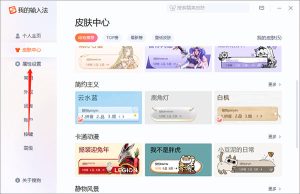
先进入输入法设置: 打开搜狗输入法后,可以从状态栏、工具栏、更多功能或设置中心进入外观相关页面,再查找候选框、显示设置、皮肤或类似选项。不同设备和版本的菜单名称可能有所不同,应以当前界面为准。
查看候选框相关选项: 部分版本会把候选框样式与皮肤、字体、候选词显示等功能放在同一页面,可以逐项查看是否支持外观调整。
修改后及时预览: 如果当前版本提供预览功能,可以边修改边观察候选文字、序号和背景效果,确认不会影响正常选词后再保存。
搜狗输入法候选框可以设置哪些内容?
外观样式可以查看: 部分版本可能允许调整候选框的横排、竖排或其他显示样式,也可能通过更换皮肤改变整体视觉效果。
文字显示可以调整: 如果提供字体大小、候选数量等选项,可以根据屏幕大小和阅读习惯进行设置,让候选内容更容易辨认。
颜色功能因版本而异: 候选框背景、文字或高亮颜色能否单独调整取决于当前版本和皮肤类型,没有相关选项时可以通过更换主题改善显示效果。
搜狗输入法候选框样式怎样更换?
搜狗输入法候选框样式怎样选择?
根据使用习惯选择: 如果当前版本提供多种候选排列方式,可以根据屏幕空间、输入频率和个人选词习惯选择更容易查看的样式。
办公输入重视清晰: 长时间处理文档或聊天时,候选框应优先保证文字清楚、序号明显,不必过分追求复杂装饰效果。
小屏环境注意空间: 屏幕较小时可以选择占用空间较少的布局,避免候选框遮挡过多正文,影响查看已经输入的内容。
搜狗输入法候选框横排竖排怎样调整?
查看候选显示设置: 可以进入输入法外观、候选词或显示相关页面,确认当前版本是否提供横排、竖排等排列选项。
切换后进行输入测试: 修改排列方式后,可以输入几个拼音词组,观察候选框的位置、长度和翻页方式是否符合使用习惯。
没有选项无需强行设置: 某些手机版或特定皮肤可能采用固定布局,如果页面中没有横竖排列功能,应以当前版本实际支持方式为准。

搜狗输入法候选框字体怎样调整?
搜狗输入法候选框字体大小怎样设置?
进入字体显示页面: 在候选框、外观或输入设置中查找候选字体大小、文字大小等功能,如果提供多个档位,可以选择适合自己的尺寸。
调整时兼顾候选数量: 字体增大后阅读更加清楚,但同一屏显示的候选内容可能减少,因此需要在清晰度和信息数量之间选择合适效果。
设置后实际查看: 保存以后输入几个较长词语,观察候选文字是否完整、清楚,并确认不会因为字体过大导致内容拥挤。
搜狗输入法候选框字体怎样更容易看清?
优先选择清晰显示: 字体并不是越个性越好,候选框主要用于快速选词,应确保汉字、数字序号和英文内容能够迅速辨认。
注意与背景形成对比: 如果更换皮肤后候选文字与背景颜色接近,可以换用更加简洁的主题,避免候选词看起来模糊。
结合屏幕大小调整: 高分辨率大屏可以保持适中字体,小屏或视距较远时可以适当放大,以实际阅读舒适度为判断标准。
搜狗输入法候选框颜色怎样设置?
搜狗输入法候选框背景颜色怎样调整?
先查看皮肤功能: 候选框背景通常会受到当前皮肤影响,可以进入皮肤或外观设置查看是否支持单独修改背景颜色。
选择清晰对比效果: 背景颜色应与候选文字保持明显区分,避免颜色过于接近造成选词困难,尤其是高频输入时更要重视辨识度。
不支持可更换主题: 如果当前版本没有候选框颜色编辑功能,可以通过切换其他皮肤或默认主题改变整体候选框视觉效果。
搜狗输入法候选词高亮颜色怎样设置?
查看高亮相关选项: 部分版本或皮肤可能提供首选词、选中候选等颜色效果,可以在外观设置中查看是否能够修改。
突出当前选词位置: 高亮效果应与普通候选形成明显区别,让用户能够快速确认当前准备选择的是哪一个词语。
颜色过淡及时调整: 如果高亮效果难以辨认,可以换用其他可编辑皮肤,或者恢复默认主题,让候选状态更加明显。
搜狗输入法候选框大小怎样调整?
搜狗输入法候选框大小可以修改吗?
先查看当前版本功能: 有些版本可能通过字体大小、候选数量或皮肤布局间接改变候选框尺寸,不一定提供独立的宽度和高度设置。
调整候选显示数量: 如果支持候选词数量设置,可以减少或增加同一页面显示的候选项,从而改变候选框的信息密度。
结合字体一起设置: 字体大小与候选数量会共同影响候选框视觉空间,可以同时调整,让整体布局既清楚又不过分占据屏幕。
搜狗输入法候选框太大怎么办?
适当缩小字体: 候选文字较大时会增加候选框占用空间,可以降低字体尺寸,观察是否更加适合当前屏幕。
减少界面装饰: 使用复杂皮肤时候选框可能显得更加突出,可以切换简洁主题,让视觉区域减少干扰。
恢复默认设置测试: 多次调整仍然不合适时,可以恢复默认候选显示或默认皮肤,再从基础状态逐项修改。
搜狗输入法候选框外观设置无效怎么办?
搜狗输入法候选框修改后为什么没变化?
确认是否已经保存: 修改外观、字体或其他参数后,需要根据页面提示点击确定、保存或应用,否则退出后可能恢复原来的设置。
重新加载输入法界面: 可以关闭当前输入框后重新打开,或者切换到其他输入法再切回搜狗输入法,让新的显示设置重新加载。
检查皮肤是否限制修改: 某些皮肤可能采用固定候选框样式,即使修改部分参数也不明显,可以换用默认皮肤进行对比测试。
搜狗输入法候选框显示异常怎么办?
先恢复默认外观: 如果出现文字错位、候选框过大或颜色看不清,可以恢复默认皮肤和候选显示设置,判断是否由个性化配置引起。
重新调整单个项目: 恢复正常后可以分别修改字体、样式或颜色,不要一次调整过多项目,更容易判断哪项设置造成异常。
检查当前版本状态: 如果默认设置下仍然显示异常,可以重新启动输入法或应用,并确认当前版本在设备上的运行状态是否正常。