搜狗输入法候选框消失怎么办?
先确认搜狗输入法已经切换到中文模式,再输入简单拼音检查候选框是否出现。如果仍然消失,可以重新切换一次输入法,并检查候选框、皮肤、字体和外观设置是否异常。必要时恢复基础皮肤或候选框默认配置,重新打开当前应用后再次测试。

搜狗输入法候选框为什么会消失?
搜狗输入法候选框突然消失是什么原因?
先检查输入状态: 候选框突然消失时,可以先确认搜狗输入法是否处于中文模式。如果当前误切换到英文状态,输入拼音时通常不会正常出现汉字候选框。
查看界面设置变化: 如果近期调整过候选框、字体、皮肤或输入界面,某些设置异常可能影响候选框显示,可以优先检查这些相关项目。
判断是否为应用问题: 可以在记事本、浏览器或聊天软件中测试,如果只有某个应用不显示候选框,问题可能与当前程序的输入兼容有关。
搜狗输入法候选框消失怎样判断故障?
输入简单拼音测试: 在普通文本框中输入“nihao”等简单拼音,如果没有出现任何汉字候选,可以继续检查中英文模式和候选显示状态。
切换其他输入法比较: 先切换到其他输入法,再重新选择搜狗输入法,如果候选框恢复,通常属于临时加载异常。
多软件进行对比: 如果多个应用都没有候选框,更可能是输入法设置或系统输入环境异常;只有单个软件有问题,则应重点排查该软件。

搜狗输入法候选框怎样重新显示?
搜狗输入法候选框在哪里恢复?
进入输入法设置: 打开搜狗输入法设置中心,在候选框、外观、界面或显示相关页面中查看当前配置,确认是否存在被隐藏或异常调整的项目。
恢复常用显示设置: 当前版本提供候选显示相关选项时,可以重新调整候选数量、字体大小和界面样式,让候选区域恢复正常。
设置后重新测试: 保存修改后重新调出输入法,在普通文本框中输入拼音,观察候选框是否重新出现。
搜狗输入法候选框怎样快速恢复?
重新切换输入法: 可以先切换到系统其他输入方式,再重新选择搜狗输入法,让候选框和输入界面重新加载。
重新打开当前应用: 如果只是临时显示错误,可以关闭正在使用的聊天、浏览器或文档程序,再重新打开进行测试。
恢复基础皮肤: 如果更换皮肤后候选框才消失,可以先切换回基础或默认皮肤,快速判断是否属于皮肤显示异常。

搜狗输入法中文模式怎样检查?
搜狗输入法怎样确认当前是中文模式?
查看中英文标识: 电脑端可以观察输入法状态栏,手机端可以查看键盘上的中英文状态,确认当前是否已经切换到中文输入。
输入拼音进行判断: 输入常见拼音后,如果能够出现对应汉字候选,说明中文模式和候选功能基本处于正常状态。
重新切换一次模式: 不确定当前状态时,可以先切换到英文,再重新切回中文,让输入模式重新刷新后再次测试。
搜狗输入法英文模式怎样切回中文?
使用当前切换方式: 可以通过输入法界面的中英文按钮或已经设置好的快捷方式,将当前英文输入状态切换回中文。
检查快捷键是否冲突: 如果快捷方式没有反应,可以直接通过状态栏或键盘入口切换,判断是否属于快捷键异常。
切换后查看候选框: 回到中文模式后输入简单拼音,如果候选框重新显示,说明之前的异常主要来自输入状态。

搜狗输入法皮肤异常怎样处理?
搜狗输入法皮肤为什么会影响候选框?
皮肤会改变显示样式: 部分皮肤会调整候选框背景、字体颜色、透明度和布局,如果搭配不合适,候选词可能变得不明显。
皮肤加载也可能异常: 某些皮肤在更新或切换后可能出现临时显示问题,使候选框位置、文字或背景无法正常展示。
先用基础皮肤测试: 遇到候选框消失时,可以临时切换到默认或基础皮肤,如果马上恢复,通常说明问题与原皮肤有关。
搜狗输入法皮肤异常怎样恢复?
重新应用当前皮肤: 可以进入皮肤设置,重新选择并应用一次当前皮肤,让界面资源重新加载。
切换其他皮肤比较: 如果当前皮肤始终无法正常显示候选框,可以更换其他简单皮肤进行测试。
恢复字体和透明度: 如果曾调整字体颜色、大小或透明效果,也可以一并恢复到基础状态,避免文字与背景过于接近。
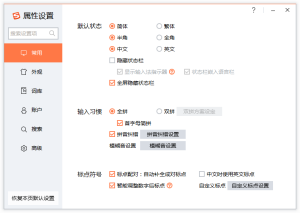
搜狗输入法候选框设置怎样恢复?
搜狗输入法候选框怎样恢复默认设置?
找到候选相关设置: 打开搜狗输入法设置,进入候选词、候选框、外观或界面相关页面,查看当前配置是否明显异常。
优先恢复局部设置: 当前版本支持恢复默认时,可以先重置候选框和界面显示,不必立即恢复全部输入习惯。
恢复后立即验证: 重新打开普通输入框并输入拼音,检查候选框位置、字体和候选词数量是否恢复正常。
搜狗输入法恢复候选框设置要注意什么?
个性化样式可能改变: 恢复默认后,候选框字体、排列方式和外观可能回到基础状态,需要后续重新调整个人偏好。
重要词库不要随意删除: 候选框显示异常通常不需要清空用户词库,避免为了修复界面问题误删常用词数据。
先处理显示再重置全部: 建议优先恢复候选框、皮肤和界面设置,如果仍然无效,再考虑更全面的配置恢复。
搜狗输入法候选框仍不显示怎么办?
搜狗输入法恢复设置后候选框仍不显示怎么办?
重新启用输入法: 可以进入系统输入法管理,先关闭搜狗输入法,再重新启用,让系统重新加载输入组件。
重新启动输入环境: 关闭出现问题的应用后重新打开,必要时重新启动设备,排除输入法进程临时异常。
检查多个应用表现: 在不同文本框中分别测试,如果所有应用都不显示候选框,说明问题更可能来自输入法自身或系统设置。
搜狗输入法候选框一直消失怎么办?
排查系统显示因素: 电脑端还可以检查系统缩放、分辨率和多显示器环境,避免候选框显示在异常位置或屏幕边缘。
重新安装输入法测试: 如果重新启用和恢复设置都无效,可以先备份重要词库,再重新安装适合当前系统的搜狗输入法。
保留基础配置排查: 重新安装后先不要立即导入复杂皮肤和大量个性设置,先用默认状态测试候选框是否稳定显示。